Logiciel iwaGestion
Le logiciel de gestion des serrures iwa est un SAAS (Software As A Service) hébergé en France dans le Cloud (pas d’ installation serveur sur site).
Il est disponible via une interface web et une application mobile iwaGestion dédiée au gestionnaire pour la configuration du site.
- Installation du logiciel
- Tableau de bord
- Paramètres
- Portes
- Liste des portes
- Groupes de portes
- Comment créer une porte
- Comment associer un produit à une porte
- Détail d'une porte
- Options avancées des portes
- Configurer une porte
- Mettre à jour une porte
- Notifications d'une porte
- Supprimer une porte
- Désassocier un produit d'une porte
- Usagers
- Support d'accès et encodage
- Créer un support d'accès
- Supprimer ou restituer un support d’accès
- Modifier un support d'accès
- Encodage de badge
- Badge perdu ou volé, que faire ?
- Contenu d'un support d'accès
- Droits d'accès
- Calendriers
- Paramétrer un profil d'accès et un profil personnel
- Profil d'accès
- Ajouter des droits d'accès à un usager
- Vue matricielle
- Evénements
- Déconnexion
- API
- Réservations
Installation du logiciel
Sur mobile, avec l'application iwaGestion
Prérequis
Les versions minimales des systèmes supportés sont Android 7 et iOS 12.4.
QR-code
Scannez ce QR-code sur votre appareil mobile afin d'être redirigé vers la fiche du Google Play Store ou de l'App Store de l'application :

Android
Installez l’application via le Google Play Store
https://play.google.com/store/apps/details?id=fr.pollux.iwa.iwadmin
Apple iOS
Installez l’application via l’App Store
https://apps.apple.com/fr/app/iwadmin/id1553323520
Sur ordinateur, avec la version web et l'encodeur
Vous avez accès au logiciel iwaGestion par une application web accessible depuis votre navigateur. Les fonctionnalités Bluetooth ne sont pas disponibles depuis cette version web du logiciel.
Avec l'application web, vous pouvez utiliser l'encodeur usb de bureau pour paramétrer des badges RFID.
Accès à l'application web depuis votre navigateur : https://iwa.pollux.fr
Installation de l'encodeur
Brancher l'encodeur sur une prise usb, dans la barre de menu, cliquer sur "encodage de badge", la page web vous propose d'installer d'iwaCoder : une extension navigateur + un driver.
iwaCoder est disponible sous Windows et Mac pour Firefox et Chrome.
Tableau de bord
Le tableau de bord est la page d'accueil de votre logiciel iwaGestion.

Sur la partie gauche, vous avez accès à l'ensemble des menus disponibles.
Sur le centre, vous avez 4 raccourcis, avec les quantités d'éléments créés sous chaque menu.
Paramètres
Aide dédiée à la description des paramètres du logiciel iwaGestion. Les paramètres se trouvent dans la barre de menu du logiciel.
Paramètres globaux
Paramètres
- Jours fériés automatiques : activer ou désactiver. (Jours fériés nationaux français).
- Changements d’heures automatiques : activer ou désactiver. (Changement d’heure France métropolitaine).
- désactiver l'une de ces options ci dessous si vous n'utilisez par les smartphones ou les badges physiques pour ouvrir les serrures.
- Activation du Bluetooth sur les produits :
- Activation du RFID (badges physiques) sur les produits
- Durée de stockage des évènements : permet de conserver les évènements pendant le nombre de jours indiqué. Au delà, les événements ne sont plus disponibles sur le logiciel et sur les produits.
- minimum : aucun événement enregistré
- Maximum : 365 jours
- Formater le badge lors de la restitution
- Rendre disponible les actions programmées : activer pour débloquer les fonctionnalités liées aux actions programmées
- Rendre disponible les options (passage libre) : activer pour débloquer les fonctionnalités liées au passage libre
- Notifications e-mail : inscrire un email pour être notifié certaines actions comme l'alarmes d'un CPC, les piles faibles, les demandes de réservations
- Votre abonnement : permet de connaître le nombre d'items utilisé dans votre logiciel
Valeurs par défaut
- Durée de déverrouillage par défaut : c'est la valeur que prendra par défaut la durée de déverrouillage sur la page d’une porte. La valeur effective reste ensuite modifiable pour chaque porte.
- Mémoire allouée par défaut des badges/cartes : à définir en fonction des badges utilisés. Nous vous conseillons 500 octets pour garantir une lecture rapide.
- 0 octet : pas d'écriture sur le badge. Utilisation du numéro physique du badge.
- 32 octets : utilisation du numéro logique protégé iwa inscrit dans le badge.
- 500 octets et plus : le badge transporte les droits d'accès de l'usager, les mises à jour du site pour les serrures, et les événements.
- 0 octet : pas d'écriture sur le badge. Utilisation du numéro physique du badge.
- Temporisation passage libre par défaut : activer cette option pour choisir la durée par défaut de la temporisation du passage libre (à partir de la durée, le passage libre est désactivé automatiquement)
- Début de validité par défaut des badges
- Fin de validité par défaut des badges
- Permettre IwaClé hors ligne par défaut : A la création d'un badge virtuel, le badge sera autorisé par défaut à ouvrir même sans connexion internet. Ce paramètre est modifiable pour chaque badge virtuel.
- Renouvellement forcé par défaut
Mot de passe
Cette page vous permet de modifier le mot de passe de votre compte permettant l'accès au logiciel.
Renseignez votre mot de passe actuel et le nouveau puis validez.
Comptes
Cette page vous permet :
- de créer des comptes gestionnaire
- de connaitre les comptes qui ont accès à votre site
Il existe plusieurs types de comptes permettant l’accès au logiciel :
- Super-administrateur : accès total au logiciel. Ils sont exclusivement gérés par Pollux. Les super administrateurs ont la possibilité de créer des comptes administrateur ou restreint.
- Administrateur : accès total à toutes les fonctionnalités du logiciel, hormis la gestion des comptes.
- Restreint : périmètre de visibilité et fonctionnalités configurables.
Création d’un nouveau compte administrateur
- Cliquez sur le bouton « + nouveau compte ».
- Indiquez l’adresse e-mail du compte à créer.
- Indiquez le type de compte : administrateur
- Confirmez : Le compte est créé, vous êtes redirigé sur la page permettant de le gérer.
- cliquez sur le bouton : envoyer un email
Création d'un compte restreint
- Cliquez sur le bouton « + nouveau compte ».
- Indiquez l’adresse e-mail du compte à créer.
- Indiquez le type de compte : restreint
Vous avez la possibilité (facultative) de copier les restrictions d’un compte déjà existant comme base pour le nouveau compte.
- Confirmez : Le compte est créé, vous êtes redirigé sur la page permettant de le gérer.
Configurer les restrictions du compte comme vous le souhaitez.
Par défaut, à la création d’un compte restreint (sans copie d’un autre compte), celui-ci n’a aucune
capacité. Cela vous permet d’ajouter uniquement les capacités nécessaires souhaitées.
Quelques exemples permis par ce système de restrictions :
- un compte qui ne peut gérer qu’une sous-partie du site (certains usagers, certaines portes).
- un compte qui peut uniquement mettre à jour les badges, sans avoir aucune visibilité sur les
usagers/portes.
- un compte qui peut tout faire sauf voir les évènements.
Cliquez sur le bouton « envoyer l’e-mail de création de compte » afin qu’un e-mail automatique
permettant d’initialiser le mot de passe du compte soit envoyé à l’adresse mail du compte.
Suppression d’un compte
Depuis la page d’un compte (Menu > Paramètres > Comptes > sélectionnez un compte).
Cliquez sur le bouton en haut à droite. Confirmez.
Journal d'audit
Le journal d'audit répertorie les actions effectuées dans le logiciel.
Cela permet par exemple de tracer l'origine d'une modification de droit d'accès.
Importations
! Avant tout import assurez-vous d’avoir créé vos groupes de portes, groupes d’usagers et profils d’accès.
Suivez les étapes proposés dans le logiciel :
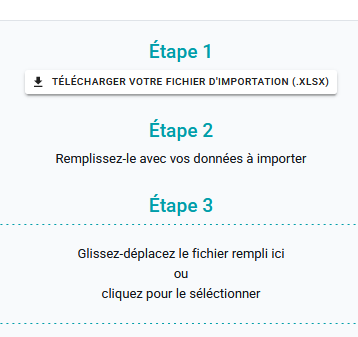
1/ Import des portes
2/ Import des usagers
- Téléchargez à nouveau le fichier excel via le menu Paramètres / Importations.
- Remplir l’onglet « usagers » en renseignant la ligne complète (seule l’adresse e-mail est facultative) pour chaque usager et en vous aidant de l’onglet « instructions ».
- Sauvegarder le fichier rempli.
- Glissez-déplacez le fichier rempli ou cliquez pour le sélectionner.
- Un résumé de l’importation à venir s’affiche.
- Vérifiez puis confirmez l’importation des données.
L’importation est un ajout de données (usagers ou portes). Si les données importées existent déjà, vous obtiendrez des doublons dans votre base de données.
Actualités
Portes
Ce chapitre décrit l'ensemble des actions, fonctionnalités et options que vous pouvez réaliser sur les portes
Liste des portes
Rechercher une porte
Le champs de recherche permet de rechercher facilement une porte selon son nom ou le numéro de série du produit qui lui est associé.
Filtrage par groupe de portes
Vous pouvez filtrer la liste par groupe de portes.
Spécificité de l'application mobile iwaGestion
Sur la liste des portes, vous pouvez rechercher les portes à proximité en cliquant sur le logo bluetooth. Quand le logo est bleu, le scan des portes est en cours. Cliquez à nouveau sur le logo pour revenir à la vue de l'ensemble des portes du site.

Groupes de portes
description des groupes de portes, comment les créer, comment y mettre des portes, ...
Comment créer une porte
Pour créer une porte,
Votre porte est créée, vous pouvez maintenant lui associer un produit.
Comment associer un produit à une porte
Pour associer un produit à une porte, nous vous conseillons d'utiliser l'application mobile iwaGestion.
Associer une porte avec l'app iwaGestion
- Munissez-vous de votre produit.
- Sur la page de la porte, touchez le logo Bluetooth afin de scanner les produits disponibles à proximité.
- Sélectionnez le numéro de série correspondant à votre produit.
- Vérifiez le numéro de série puis confirmer.
Sur votre produit, vous observer : Flash bleu, Flash vert, puis un bip
La configuration est terminée
Associer une porte avec un badge physique
Après avoir créé la porte :
- Munissez-vous de votre produit.
- Sur la page de la porte, indiquez le numéro de série de votre produit.
- Vérifiez le numéro de série puis confirmer.
- Encodez le badge d'un usager ayant un droit d'accès au produit (le créer si nécessaire).
- Présentez le badge au produit.
- Encodez le badge de nouveau afin d'acquitter la bonne réalisation (ou l'échec) de l'association.
Vérifiez que votre produit a bien été associé et possède toutes ses informations. Il ne doit plus y avoir d'icône (!) sur la page de la porte. Le cas échéant recommencez à l’étape d’encodage d’un badge.
Détail d'une porte
Dans la fiche d'une porte, vous trouvez le détail de la porte :
- Dessin et type de produit
- Numéro de série du produit
- Etat des pile : passez la souris sur la batterie pour connaitre l'état de la batterie, le % restant, la date et l'heure de la dernière remontée de l'information,
- Durée de déverrouillage : temps de maintiens déverrouillé après un accès, de 1 à 30 secondes
- Signal sonore : activer/désactiver le buzzer du produit.
- Évènements : quels évènements sont générés par le produit
o Aucun : le produit ne génèrera aucun évènement de passage et autres.
o Par défaut : le produit génèrera les évènements de passage des badges connus et d’autres évènements usuels lié au produit.
o Tous : le produit génèrera en plus des évènements par défaut certains autres évènements de débogage.
Certains produits (lecteur mural, contrôleur de porte connecté) possèdent des paramètres techniques supplémentaires. Référez-vous à la notice de ces produits pour de plus amples informations à propos de ceux-ci.

Options avancées des portes

Les actions programmées
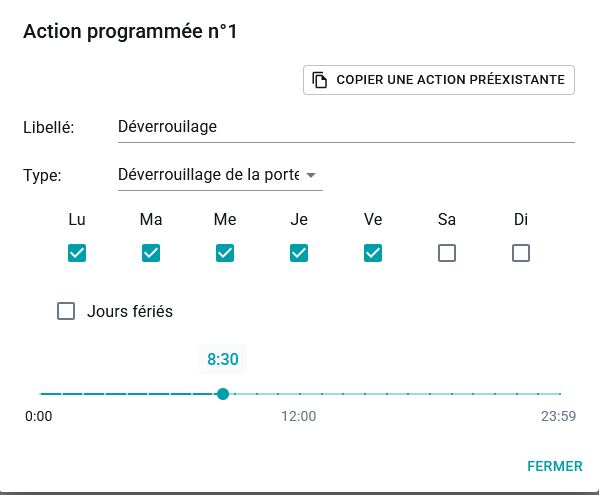
L'action programmée est un verrouillage ou déverrouillage effectuée automatiquement par le produit à des moments (jours, heures, minutes) prédéfinis.
Exemple : grâce à 2 actions programmées, il est possible de programmer une serrure afin qu’elle se déverrouille automatiquement à 8h puis se verrouille automatiquement à 19h. Le nombre maximal d’actions programmées par site est de 10.
Sur le lecteur mural ou le contrôleur de porte, les actions programmées peuvent être mises en place sur des organes de commande à rupture (gâche électrique, ventouse...)
Créer une action programmée
- Cliquer sur + NOUVELLE ACTION
- Indiquez le libellé d’une action
- Choisissez son type (verrouiller ou déverrouiller)
- Choisissez les jours, et l'heure de l'action
- Validez
- Vous devez mettre à jour le produit grâce au bouton CONFIGURER de l'application IwaGestion pour que l'action s'applique.
Astuce : vous pouvez copier une action déjà créée sur une autre porte
Supprimez une action programmée
Pour supprimer une action programmée,
- cliquez sur la croix
- confirmez
- Vous devez mettre à jour le produit grâce au bouton CONFIGURER de l'application IwaGestion pour que l'action s'applique.
Désactivation automatique du passage libre
Pour désactiver automatiquement le passage libre, choisissez le temps après lequel le passage libre se désactive.
Exemple d’un cas d’utilisation : une association sportive à l’ouverture d’un gymnase. L’entraineur arrive, ouvre la porte et la met en passage libre. La porte est configurée avec une temporisation du passage libre de 30 minutes, temps pour lequel les sportifs peuvent arriver avant la fermeture automatique de la porte 30 minutes après sa mise en passage libre par l’entraineur.
Communication prioritaire
Dans le cas où de nombreuses portes requièrent des informations (icône ), les communications inscrites dans les badges que vous enrôlez ne seront pas forcément celles à destination de la porte que vous souhaitez. Le contenu d’un badge peut être visualisé afin de savoir pour quelle porte il porte des informations [30-].
Il est possible de « viser » une porte précise. Celle-ci sera désignée comme prioritaire pour les communications. Ainsi, les badges encodés contiendront en priorité les commandes pour cette porte.
Depuis la page d’une porte (Menu > Portes > sélectionnez une porte).
Dans la partie décrivant le produit associé à cette porte.
Activez l'option "Communication prioritaire".
Données sur le produit
Présente certaines informations du produit : version de firmware, compteur de passage, entrées de liste blanche.
Configurer une porte
La configuration d'une porte permet la mise à jour de la serrure. Les serrures peuvent être mises à jour de plusieurs façons.
À tout moment, vous pouvez visualiser dans le logiciel les portes et les supports d’accès qui ne sont pas à jour. (Icône ).
La configuration permet de mettre à jour la liste blanche des badges,
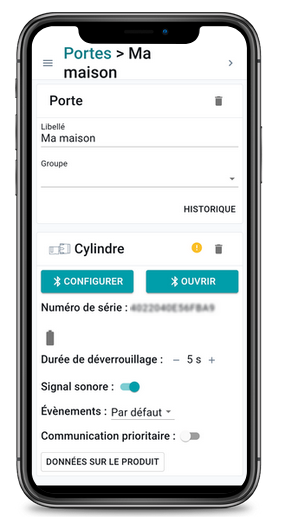
Configurer la serrure avec l'application mobile iwaGestion
- Placez vous à proximité de la porte à mettre à jour,
- Ouvrez l'application mobile iwaGestion
- Depuis la page listant les portes (Menu > Portes) appuyez sur le logo Bluetooth pour scanner les portes à proximité
-
Les portes détectées à proximité s’affichent dans la liste
-
Cliquez sur la porte de votre choix
- Cliquez sur le bouton "CONFIGURER"
- Le produit clignote : Flash bleu, Flash vert, bip
- La configuration est terminée
- L’icône a disparu
Configurer la serrure avec l’application de l'usager iwaClé
- Placez vous à proximité de la porte à mettre à jour,
- Ouvrez l'application mobile iwaClé
- Cliquez sur la porte de votre choix pour demander l'ouverture
- La configuration de la porte se fait en toute transparence pour l'usage après l'autorisation d'ouverture
Mettre à jour une porte
Mettre à jour la serrure avec des badges usagers
Les badges des usagers avec écriture transportent des informations de mise à jour des serrures.
Cela est totalement transparent pour vos usagers : lors de la mise à jour d’un badge, celui-ci prendra certaines informations qui doivent être communiquées à des produits et les lui communiquera lorsqu’il y sera présenté.
Cette communication par les badges de vos usagers est progressive et son efficacité dépend avant tout de la fréquence de mise à jour des badges et de la fréquence de passages sur les diverses portes.
Il est possible de visualiser le contenu d’un badge afin de savoir pour quelle(s) porte(s) il porte des informations.
Depuis la page d’un usager (Menu > Usagers > sélectionnez un usager).
Pour le badge dont vous souhaitez visualiser le contenu (il doit s’agir d’un badge physique avec écriture, ou d’un badge virtuel iwaClé), cliquez sur les 3 points puis « contenu ».
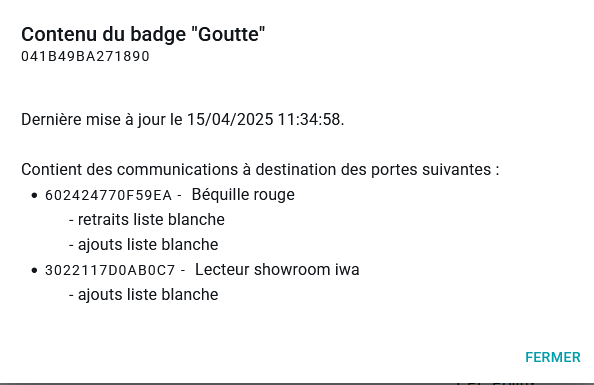
Vous pourrez visualiser la date de dernière mise à jour (=encodage) du badge ainsi que les communications portées à destination de quelles portes.
Mettre à jour la serrure avec les badges virtuels des usagers
Mettre à jour avec l'application iwaGestion
Pour mettre à jour une porte, procédez comme pour Configurer une porte
Notifications d'une porte
Afin de suivre et de maintenir votre site, le logiciel vous indique plusieurs informations qu’il est important de suivre
État des piles
L’état des piles d’une serrure est continuellement remonté lors des communications avec celle-ci. Il est affiché par une icône dans le logiciel sur la page de sa porte. S’il est critique, l’icône de notification s’ajoute sur la ligne de sa porte dans la liste des portes :
- énergie correcte
- énergie moyenne (<56%)
- énergie faible (<31%)
- énergie en défaut (<18%)
Survolez avec la souris l’icône afin d’afficher la date/heure de la récupération de l’information. Si l'information est ancienne, nous vous conseillons de récupérer l'état de la pile : Configurer une porte
Vous pouvez être notifié par e-mail lorsqu'un état de pile faible est remonté, pour cela, configurez le paramètre global "notifications e-mail"
État des portes

Si des informations (droits d’accès, configuration, …) doivent être communiquées à un produit, sa porte affichera une icône orange sur sa page et dans la liste des portes. Il est possible d’avoir plus de détail en survolant l’icône.
Cet icône indique que des communications doivent être transmises à la porte. la mise à jour du produit peut se faire de plusieurs façons
- badge virtuel iwaClé,
- application iwaGestion
- badges physiques avec écriture,
- Si le support d’accès (badge physique avec écriture) d’un usager est à jour, l’usager aura ses accès même si la porte ne dispose pas de toutes les informations.
- Un badge virtuel iwaClé peut être considéré comme toujours à jour et dispose de ses droits d’accès « en direct », à condition que l’appareil ait accès à internet lors de la demande d’accès (sinon le badge « hors ligne », potentiellement non à jour, est utilisé).
Mise à jour du Firmware 

Si un nouveau firmware est disponible, le logo "mise à jour firmware disponible" apparait sur la fiche de la porte.
- A proximité de la porte
- Ouvrez l'application iwaGestion
- Dans la liste des portes, cliquez sur l'icône BLE
- Cliquez sur la porte à mettre à jour
- Cliquez sur l'icône indiquant indiquant une mise à jour firmware disponible
- Cliquez sur le bouton "Mettre à jour" (uniquement visible si la serrure est détectée à proximité)
- Attendre la fin de la mise à jour
Si la serrure reste allumée en rouge fixe,
Supprimer une porte
Afin d’être supprimée, une porte doit préalablement être désassocié de son produit.
Depuis la page d’une porte (Menu > Portes > sélectionnez une porte).
Dans la partie « Porte ».
Cliquez sur le bouton "poubelle". Confirmez.
Désassocier un produit d'une porte
Dans la partie décrivant le produit associé à cette porte :
- Cliquez sur le bouton "poubelle" à droite du type de produit.
- Confirmez.
Attention : le produit n'est pas encore désassocié, lors de la prochaine communication avec le produit, celui-ci sera désassocier et restera déverrouillé.
Une fois le processus terminé, votre porte ne disposera plus de produit et vous pourrez lui en réassocier un nouveau produit ou supprimer la porte.
Mettre le produit en SAV
Le bouton disponible après avoir demandé la désassociation concerne la mise en SAV. Le SAV ne doit être utilisé qu’à la demande de Pollux.
La mise en SAV enlèvera instantanément le produit du logiciel, vous permettant d’installer un autre produit sur votre porte, mais le produit mit en SAV restera dans son état actuel et devra être renvoyé à Pollux pour réparation. Vous ne pouvez plus l'utiliser en l'état.
Usagers
Liste des usagers
Créer un usager
Pour créer un nouvel usager, cliquez sur le bouton "+ nouvel usager"
Rechercher un usager
Le champs de recherche permet de rechercher facilement un usager selon son nom, son profil d'accès.
La liste des usagers est trié par ordre alphabétique.
Filtres
Vous pouvez filtrer la liste des usagers selon l'appartenance à un groupe d'usagers.
Comment créer un usager ?
Pour créer un usager,
Votre usager est créé, il faut lui associer des droits d'accès et un badge.
Secours pile
Activez ou désactivez l'option "secours pile" puis confirmez.
L'option secours pile permet de déverrouillez une serrure dont l'état de la pile est en défaut.
Comment supprimer un usager ?
Afin d’être supprimé, un usager ne doit plus posséder de support d’accès : Supprimer ou restituer un support d’accès.
Dans la partie « Information sur l'usager », Cliquez sur le bouton poubelle . Confirmez.
Support d'accès et encodage
Créer un support d'accès
Sélectionnez l’usager dans la liste des usagers.
Dans la partie « Supports d'accès », Cliquez sur « Créer un nouveau support d’accès », puis choisissez le type de badge que vous souhaitez créer :
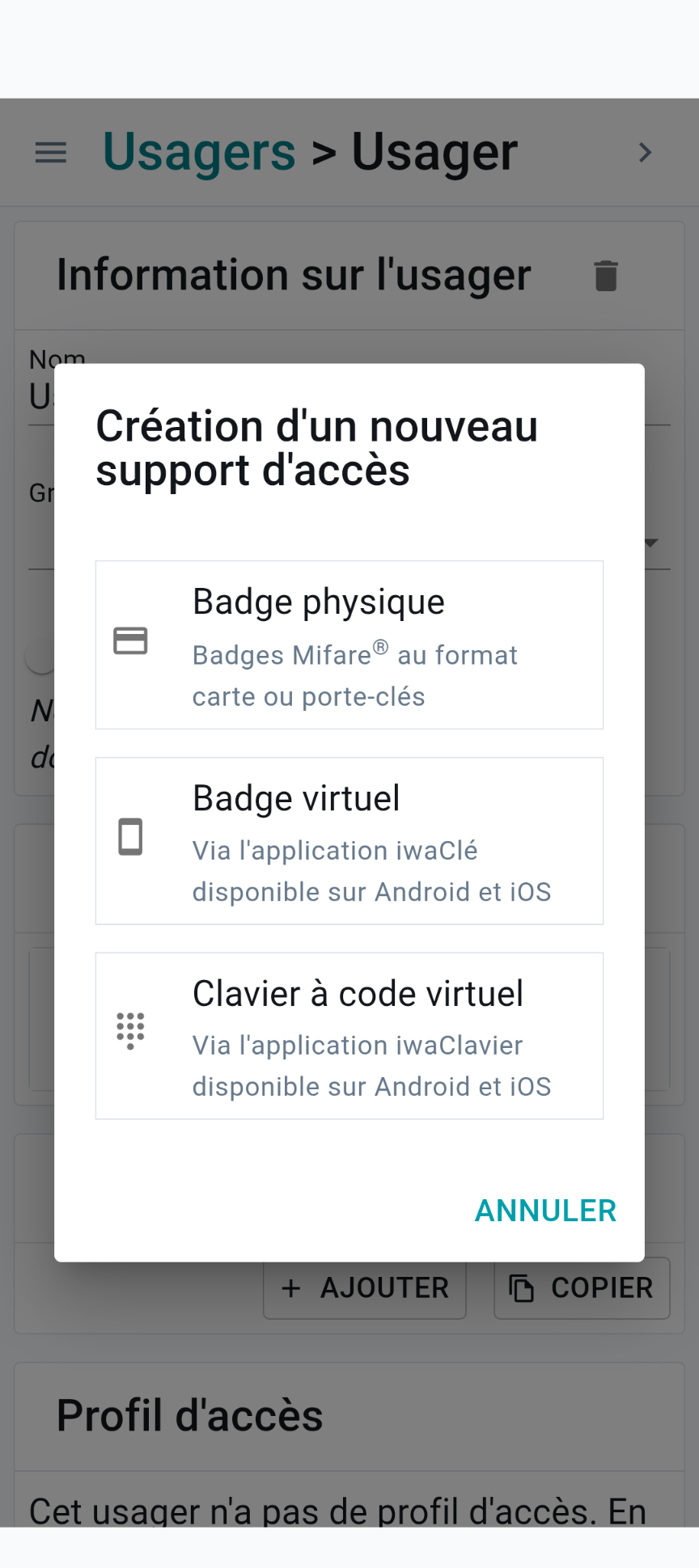
Créer un badge physique
Configurez les différents paramètres du badge souhaités :
- description : courte description optionnelle (par exemple : porte clé vert, badge pro, smartphone)
- mode d'écriture sur le badge : pour plus d'information se reporter à la page Paramètres globaux.
- validité permanente : décocher pour spécifier une période de validité restreinte (date de début -heure -> date de fin et heure)
- renouvellement forcé : permet de bloquer les badges non mis à jour. Choisissez la durée de renouvellement obligatoire du badge dans la liste proposée.
- Confirmez.
Le nouveau badge apparait désormais dans la partie « Supports d'accès ».
Vous pouvez à présent procéder à l'encodage du badge en cliquant sur « créer le badge ». Suivez les instructions (la présentation d’un badge vierge au lecteur vous sera demandé).
Avantage du "renouvellement forcé" : cette option est disponible uniquement pour les badges avec écriture. Il est intéressant de mettre en place cette option si vous disposez d'un contrôleur de porte connecté. Le renouvellement forcé vous assure que le badge de votre usager est à jour. De plus, en cas de perte d'un badge d'un usager, la durée de validité réduite du badge vous assure une meilleure sécurité.
Créer un badge virtuel
Le badge virtuel fonctionne avec l'application iwaClé
Configurez les différents paramètres du badge souhaités :
- description : courte description optionnelle (par exemple : porte clé vert, badge pro, smartphone)
- validité permanente : décocher pour spécifier une période de validité restreinte (date de début -heure -> date de fin et heure)
- renouvellement forcé : permet de bloquer les badges non mis à jour. Choisissez la durée de renouvellement obligatoire du badge dans la liste proposée.
- permettre l'accès hors ligne : cocher si vous souhaitez que votre usager puisse ouvrir l'accès même sans réseau internet
- permettre la demande de réservation : cocher si vous souhaitez que votre usager puisse effectuer des demandes de réservations directement depuis son application iwaClé
- email : adresse e-mail à laquelle sera envoyé les informations permettant d'utiliser le badge virtuel.
- Confirmez.
Créer un code virtuel
Le code virtuel fonctionne avec l'application iwaClavier
Configurez les différents paramètres du code :
- Validité permanente : décocher pour spécifier une période de validité restreinte (date de début -heure -> date de fin et heure)
- Longueur du code : 4 ou 6 chiffres
- Confirmez
Il faudra mettre à jour les serrures pour permettre l'ouverture avec le code via l'application iwaClavier
Supprimer ou restituer un support d’accès
Depuis la menu "Usagers", sélectionnez un usager.
Dans la partie « Supports d'accès »
Supprimez un badge virtuel « iwaClé »
- Cliquez sur les 3 points
- Cliquez sur « supprimer »
- Confirmez
Supprimez un badge physique sans écriture
- Cliquez sur les 3 points
- Cliquez sur « supprimer »
- Confirmez
Vous n'avez pas besoin d'être en possession du badge
Supprimez un badge physique avec écriture
Vous êtes en possession du badge
- Cliquez sur les 3 points
- Cliquez sur « restituer ».
- Un bouton rouge "restituer le badge" apparait.
- Posez le badge sur l'encodeur usb
- Cliquez sur le bouton rouge "restituer le badge"
Vous n'êtes pas en possession du badge : se reporter à la page Modifier un support d'accès
Modifier un support d'accès
Dans la fiche de l'usager, dans la partie « Supports d'accès ».
- Cliquez sur les 3 points du badge à modifier
- Cliquez sur "modifier"
- Modifiez la description du badge
- Modifiez la période de validité du badge
- Modifiez le renouvellement forcé du badge
- Modifiez le statut du badge
- Actif : le badge est actif
- Suspendu : le badge est temporairement suspendu. Dé-suspendez le en le repassant en « actif ».
- Perdu / volé : le passage dans cet état est irréversible. L’information sera distribuée via les futurs communications aux serrures.
Pour un badge virtuel iwaClé :
- Modifiez l'accès hors ligne du badge
- Permettre la demande de réservation via l'application iwaClé
Encodage de badge
L'encodage de badge vous permet de créer, mettre à jour ou analyser un support d'accès.
Si le badge d’un de vos usagers n’est pas à jour, l'information "mettre à jour le badge" apparaitra sous le badge à mettre à jour.
L'encodage de badge permet de mettre à jour un badge et récupérer les informations de communication, de connaitre l’identité de l'usager d'un badge trouvé
Vous pouvez mettre à jour un badge de deux façons :
Depuis votre ordinateur
-
- Dans la partie « Supports d'accès »
- Cliquez sur « Mettre à jour le badge » ou « Encoder le badge »
- Suivez les instructions (la présentation du badge au lecteur vous sera demandé).
Depuis l'application mobile iwaGestion
Vous pouvez également créer ou mettre à jour un badge avec l'application mobile iwaGestion, en utilisant une serrure pour présenter le badge. procédez de la même façon que "depuis un ordinateur" et utiliser une serrure.
Badge perdu ou volé, que faire ?
La démarche est différente en fonction du type de badge que
Badge avec écriture
Lorsqu’un badge avec écriture est perdu / volé, vous devez modifier son statut : Modifier un support d'accès
Vous pouvez choisir entre :
- le statut "suspendu"
- le statut "perdu / volé"
Le statut "perdu/volé" est irréversible alors que le statut "suspendu"peut être modifier. Badge sans écriture
Une fois le badge déclaré perdu/volé ou suspendu, l’information sera progressivement propagée aux serrures via les biais de communications habituels (badges physiques avec écriture, badges virtuels iwaClé, app gestionnaire iwaGestion). Si un badge déclaré perdu/volé se présente à une serrure en ayant connaissance, le badge sera alors rendu inutilisable (même sur les autres serrures n’ayant pas encore l’information).
Badge virtuel iwaClé
S’il s’agit d’un badge virtuel (iwaClé), vous pouvez directement supprimer le badge. Lors de la prochaine ouverture d’iwaClé sur l’appareil concerné (si connecté à internet), le badge virtuel sera automatiquement supprimé.
Contenu d'un support d'accès
Il est possible de visualiser le contenu d’un badge afin de savoir pour quelle(s) porte(s) il porte des informations.
Exemple du contenu d'un badge :
Droits d'accès
Calendriers
Les calendriers permettent d'appliquer un planning par porte par usager.
Les calendriers sont créés dans ce menu et utilisables dans les droits d'accès des usagers.
Un calendrier « illimité » existe par défaut et il n’est pas modifiable. C'est un calendrier qui correspond à : « 7j/7 24h/24 »
Créer un calendrier
- Renseignez le libellé de votre calendrier.
Un calendrier se compose de 1 à 8 plannings. A la création, un premier planning vierge apparait. Pour le compléter, vous devez choisir :
- les jours de la semaine : cochez les jours pour lesquels le planning s’appliquera.
- « congés / jours fériés » : cochez pour que le planning s’applique durant les jours fériés.
- « Récurrent » : décochez afin de restreindre le planning à une semaine particulière.
- Tranche horaire : une ou deux tranche(s) horaire(s) :
- Déplacez les curseurs afin d’obtenir la tranche horaire pour laquelle l’accès sera autorisé.
- Ajoutez la seconde tranche horaire en cliquant sur le bouton « + »
- supprimez la en cliquant sur le bouton « - »
- Option : ajoutez un planning si besoin (8 planning sont disponibles pour chaque calendrier)
- Cliquez sur "Confirmer"
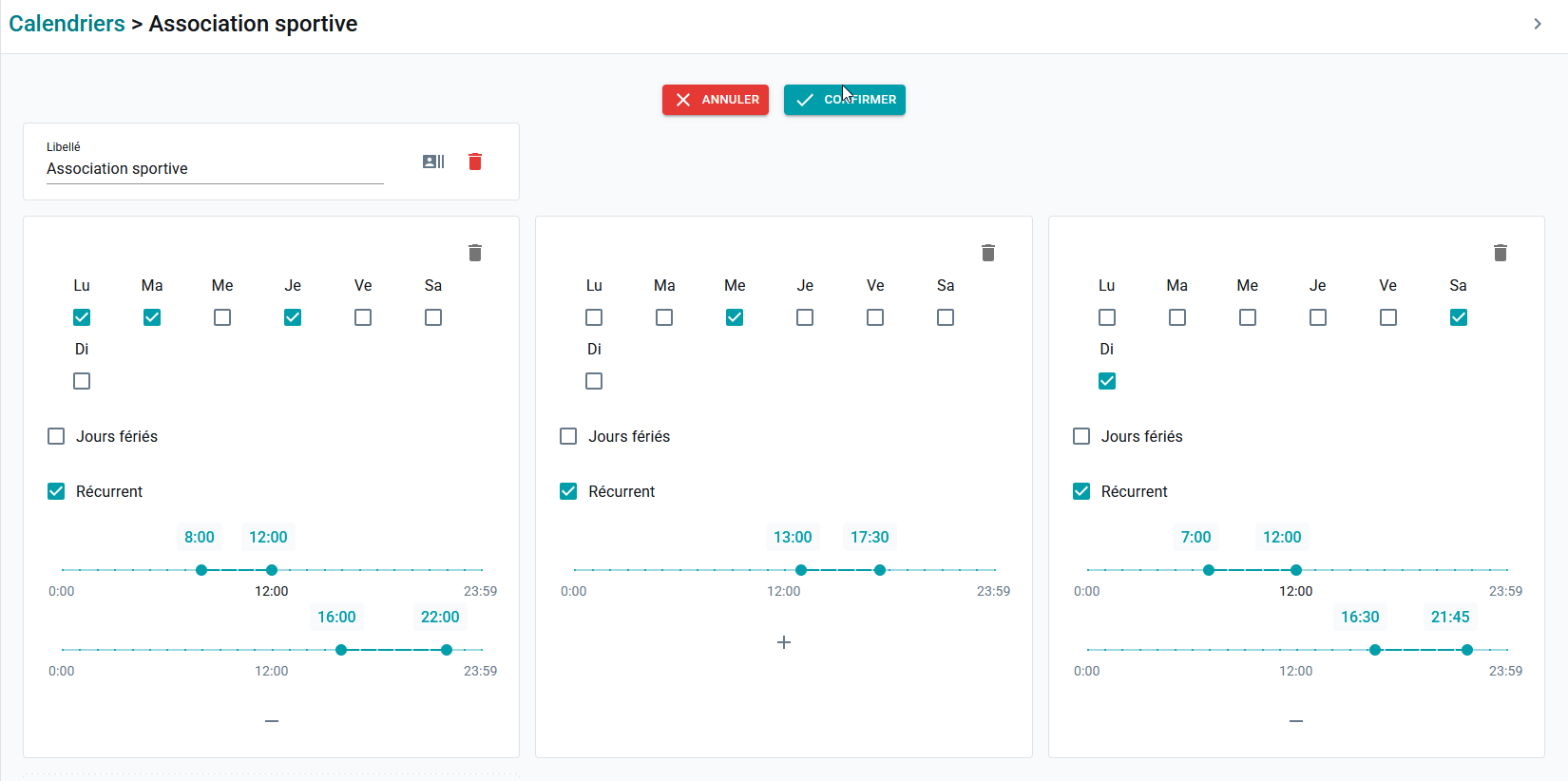
Les planning d'un calendrier sont cumulatifs. Pour supprimer un planning, cliquez sur l’icône "poubelle" du planning et confirmez
Exemple d'un calendrier avec plusieurs planning
Supprimer un calendrier
Attention : si le calendrier supprimé est utilisé par des usagers, il sera remplacé automatiquement par le calendrier "illimité". Pour connaitre les usagers utilisant le calendrier, cliquez sur le logo"bonhomme" à droite du libellé. La liste des usagers utilisant le calendrier apparait.
- Ouvrez le calendrier que vous souhaitez supprimer
- Cliquez sur la poubelle rouge à droite du libellé
- cliquez sur "Confirmer"
Paramétrer un profil d'accès et un profil personnel
Que ce soit dans les droits d’accès d’un profil d’accès ou dans les droits personnels d’un usager, vous pouvez définir des droits d’accès de la façon suivante :
- Ajouter des droits personnels : cliquez sur le bouton "Ajouter" pour ajouter les accès aux portes qui ne sont pas dans la liste de ses droits d'accès personnels.
- cochez les portes dont vous souhaitez ajouter l'accès (vous pouvez rechercher une porte par son nom, ou son numéro de série. vous pouvez filtrer par "groupes de portes"
- choisissez le calendrier associé à l'ensemble des portes que vous avez coché
- cochez la case "passage libre" si vous souhaitez ajouter l'option aux portes sélectionnée
- Copier des droits personnels : vous pouvez copier les droits d'accès d'un autre usager
- Supprimer des droits personnels :
- cochez les portes dont vous souhaitez supprimer l'accès,
- puis cliquez sur "supprimer"
- puis cliquez sur "confirmer"
- Modifier des droits personnels
- cochez les portes que vous souhaitez modifier,
- puis cliquez sur "modifier"
- vous pourrez modifier le calendrier associé à cette porte, et activer/désactiver l'option passage libre
- cliquez sur "valider"
Profil d'accès
Un Profil d’accès permet une liste de droits d’accès auxquels plusieurs usagers peuvent être associés.
Créer un profil d'accès
Renseignez le libellé de votre profil. Confirmez.
Paramétrer un profil d’accès ;
"Droits d'accès" : défini à quelles portes et selon quels calendriers le profil donne accès.
Pour plus de détail sur l’ajout et la modification de droits d’accès, se référer à la page Paramétrer un profil d'accès et un profil personnel
" Usagers " : à quels usagers le profil d’accès s’applique.
L’ajout d’un usager au profil se fait depuis la page de l’usager.
Retirer un usager d'un profil d'accès
- Sélectionnez l'usager ou les usagers à supprimer du profil d'accès
- Cliquez sur les 3 points
- « retirer les usagers sélectionnés »
- Confirmez
Supprimer un profil d'accès
Aucun usager ne doit être associé au profil afin de pouvoir le supprimer. Retirez les usagers du profil au préalable, puis cliquez sur la poubelle rouge, et confirmez.
Ajouter des droits d'accès à un usager
L'usager peut cumuler des droits d'accès personnel et un profil d'accès
Donner un profil d’accès à un usager
Pour donner un profil d'accès à un usager, vous devez au préalable avoir créé le profil d'accès souhaité.
- Sélectionnez le profil souhaité puis confirmez.
Les droits propres au profil d'accès s’afficheront sur la page de l’usager. Ces droits étant propre au profil et affectant potentiellement d’autres usagers, ils ne sont pas modifiables depuis cette page.
Vous pouvez donner un profil d’accès à un usager qui n’en possède pas encore un.
Droits d’accès personnels d’un usager
Il s’agit des droits d’accès hors profil d’accès, donnés spécifiquement à chaque usager.
Ces droits personnels permettent de venir ajouter des droits supplémentaires, en plus du profil auquel appartient l’usager le cas échéant. Les droits personnels sont prioritaires par rapport aux droits des profils d’accès.
Pour plus de détail sur l’ajout et la modification de droits d’accès, se référer à la page Paramétrer un profil d'accès et un profil personnel
Exemples de possibilités en utilisant à la fois des profils et des droits personnels :
Le profil donne accès aux portes communes, les droits personnels de l’usager lui donnent accès à des portes non communes supplémentaires
Pour chaque porte, vous pouvez choisir : le calendrier associé à la porte, activer l'option passage libre
Vue matricielle
La vue matricielle vous permet d'avoir une vision d'ensemble de votre site.
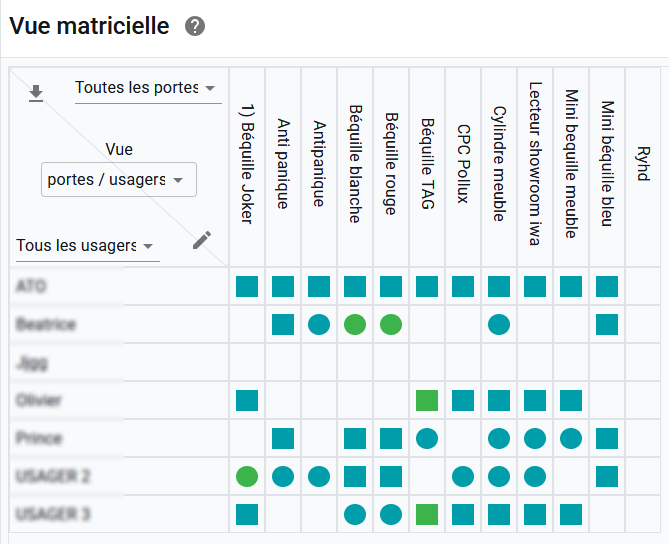
La vue : pour modifier la vue
- cliquez sur l'ascenseur sous Vue
- choisissez la vue : portes/usagers ou profils
Les filtres : pour plus de lisibilité, vous pouvez filtrer
- par groupe d'usagers
- par groupe de portes
Modification des droits depuis la vue matricielle
- cliquez sur le bouton "stylo"
- La vue est en mode édition
- Choisissez le calendrier à associer
- Cliquez sur la case à ajouter
- Pour supprimer un droit : cliquez sur la case du droit à supprimer
Exporter la vue matricielle : cliquez sur le bouton "export" en haut à gauche de la vue
Evénements
Le logiciel stock les évènements selon la limite choisie dans les Paramètres globaux logiciel.
Les évènements sont créés par les produits, collectés par les moyens de communication (badges physiques avec écriture, badge virtuel iwaClé, iwaGestion) puis rapatriés au logiciel (encodage d’un badge physique, automatiquement avec les applications iwaClé et iwaGestion).
Un produit stock localement et cycliquement jusqu’à 1024 évènements. Le 1025ème évènement écrasera le 1er, qui sera supprimé dans le produit s'il n'a pas encore été collecté et rapatrié au logiciel.
Comment récupérer les événements d'un produit :
- via l'application iwaGestion : à proximité de la porte, dans le menu porte,
- cliquez sur le symbole BLE
- choisissez votre porte
- cliquez sur "configurer"
- l'ensemble des événements de la porte est récupéré par le logiciel
- par un badge : le badge récupère en priorité les événements les plus anciens. Il inscrira les événements selon sa mémoire et transmettra les événements au logiciel soit avec une lecture du badge, soit en passant sur un contrôleur de porte connecté
- par un badge virtuel iwaClé : à l'ouverture d'une porte, iwaClé récupère les événements les plus anciens et les transmet au logiciel via votre connexion internet
Les différents types d’évènements
- Les évènements d’accès :
- autorisé
- refusé,
- hors planning
- autorisé
- Les évènements propres au produit :
- redémarrage,
- changement du niveau d’énergie,
- configuration iwaGestion :
- actions - Passage libre activé
- actions - Passage libre désactivé
Rechercher un événement
Il est possible de rechercher parmi les évènements par date, type, porte et usager grâce aux champs prévus à cet effet.
Exporter des événements
Pour exporter la liste des événements, cliquez sur "exporter en .CSV"
Dans le cas où vous utilisez Microsoft Excel afin de lire le fichier .csv, n’ouvrez pas automatiquement le fichier avec Excel, mais en passant par l’onglet « Données » > « Depuis Text / CSV » (précisez l’encodage « UTF8 »), cela vous donnera un affichage optimisé sous forme de tableau triable et recherchable par colonne.
Déconnexion
Accès à plusieurs sites Iwa
Vous pouvez avoir accès à plusieurs sites équipés de la solution Iwa,
Pour passer d'un site à l'autre,
API
Une API REST est mise à disposition afin d'automatiser certaines actions de gestion de votre contrôle d'accès iwa.
La documentation de l'API est disponible à cette adresse.
Pour y avoir accès : contactez-nous.
Réservations
Ce chapitre décrit la fonctionnalité de réservation
Salles réservables
- Cliquez sur le bouton +Nouvelle salle
- Indiquer le nom de cette salle
- Description de la salle est facultative
- Indiquer la capacité maximale de la salle (facultatif)
- Méthode de validation :
-
Manuelle : les demandes de réservations seront validées manuellement par un administrateur
- Automatique : les demandes de réservations seront automatiquement validées, sans intervention d'un administrateur
-
Mode à la journée
Dans ce mode, les réservations seront réalisées à la journée.
- Durée minimum : exprime le nombre de jour minimum d'une réservation
- Durée maximum : exprime le nombre de jour maximum d'une réservation
- Ouverture des réservations : indique le nombre de jours maximum avant la date de réservation
- Clôture des réservations : indique le nombre de jours minimum autorisé avant la date de réservation
- Heure de début et de fin :
- Intervalle minimum entre 2 réservations :
- Jours disponibles : choisissez les jours ou votre salle est réservable
Attention : si vous autorisez une durée de réservation supérieure à 1 jour, alors la réservation sera de date à date, et les salles seront accessibles par exemple du 02/01 à 9h au 03/01 à 17h
Mode créneaux horaires
Dans ce mode, les réservations seront réalisées à la minutes.
- Durée minimum : exprime le nombre de minutes minimum d'une réservation
- Durée maximum : exprime le nombre de minutes maximum d'une réservation
- Ouverture des réservations : indique le nombre de jours maximum avant l'ouverture d'une réservation
- Clôture des réservations : indique le nombre de jours minimum autorisé avant la date de réservation
- Premier créneau / dernier créneau
- Intervalle minimum entre 2 réservations :
- Pas : la durée de réservation sera un multiple de ce pas.
Portes : choisir les portes autorisées pour cette réservation
Disponibilités : le calendrier indique les jours ou créneaux disponibles et réservés. L'administrateur peut créer des réservations directement à partir du calendrier disponibilités
- sélectionner un jour (pour une réservation à la journée, sélectionner le jour de début et sélectionner le jour de fin) :
- rendre indisponible
- créer une réservation : choisissez l'usager, et confirmez
La liste des réservations est disponible
Liste des réservations
Vous pouvez accéder aux réservations, les supprimer et valider les réservations dont la salle est en validation manuelle.
Comment réserver une salle ?
Les réservations sont utilisables par les usagers qui possèdent déjà un badge virtuel. L'accès à la réservation se fait via iwaClé en ligne. L'usager doit en effet avoir une connexion pour utiliser sa réservation
Réservation par l'administrateur depuis iwaGestion
Depuis la page "Réservations" / "Salles réservables",
- choisissez la salle
- Dans disponibilités, choisissez la date et l'horaire de la réservation
Réservation par l'usager depuis iwaClé
Le badge virtuel de l'usager doit être autorisé dans ses paramètres à utiliser les réservations. Pour autoriser un badge virtuel à utiliser les réservations, rendez-vous sur cette page
Dans les paramètres d'iwaClé,
- cliquez sur "Réservations"
- la liste des réservations validée ou en attente de validation
- "Nouvelle réservation"
- Choisissez la salle à réserver
- Sélectionnez une date et un créneaux disponibles
- Cliquez sur "Suivant"
- Ajoutez un commentaire (facultatif)
- Cliquez sur "Confirmer"