Portes
Ce chapitre décrit l'ensemble des actions, fonctionnalités et options que vous pouvez réaliser sur les portes
- Liste des portes
- Groupes de portes
- Comment créer une porte
- Comment associer un produit à une porte
- Détail d'une porte
- Options avancées des portes
- Configurer une porte
- Mettre à jour une porte
- Notifications d'une porte
- Supprimer une porte
- Désassocier un produit d'une porte
Liste des portes
Rechercher une porte
Le champs de recherche permet de rechercher facilement une porte selon son nom ou le numéro de série du produit qui lui est associé.
Filtrage par groupe de portes
Vous pouvez filtrer la liste par groupe de portes.
Spécificité de l'application mobile iwaGestion
Sur la liste des portes, vous pouvez rechercher les portes à proximité en cliquant sur le logo bluetooth. Quand le logo est bleu, le scan des portes est en cours. Cliquez à nouveau sur le logo pour revenir à la vue de l'ensemble des portes du site.

Groupes de portes
description des groupes de portes, comment les créer, comment y mettre des portes, ...
Comment créer une porte
Pour créer une porte,
Votre porte est créée, vous pouvez maintenant lui associer un produit.
Comment associer un produit à une porte
Pour associer un produit à une porte, nous vous conseillons d'utiliser l'application mobile iwaGestion.
Associer une porte avec l'app iwaGestion
- Munissez-vous de votre produit.
- Sur la page de la porte, touchez le logo Bluetooth afin de scanner les produits disponibles à proximité.
- Sélectionnez le numéro de série correspondant à votre produit.
- Vérifiez le numéro de série puis confirmer.
Sur votre produit, vous observer : Flash bleu, Flash vert, puis un bip
La configuration est terminée
Associer une porte avec un badge physique
Après avoir créé la porte :
- Munissez-vous de votre produit.
- Sur la page de la porte, indiquez le numéro de série de votre produit.
- Vérifiez le numéro de série puis confirmer.
- Encodez le badge d'un usager ayant un droit d'accès au produit (le créer si nécessaire).
- Présentez le badge au produit.
- Encodez le badge de nouveau afin d'acquitter la bonne réalisation (ou l'échec) de l'association.
Vérifiez que votre produit a bien été associé et possède toutes ses informations. Il ne doit plus y avoir d'icône (!) sur la page de la porte. Le cas échéant recommencez à l’étape d’encodage d’un badge.
Détail d'une porte
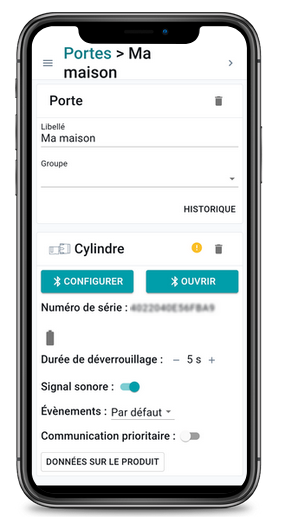
Dans la fiche d'une porte, vous trouvez le détail de la porte :
- Dessin et type de produit
- Numéro de série du produit
- Etat des pile : passez la souris sur la batterie pour connaitre l'état de la batterie, le % restant, la date et l'heure de la dernière remontée de l'information,
- Durée de déverrouillage : temps de maintiens déverrouillé après un accès, de 1 à 30 secondes
- Signal sonore : activer/désactiver le buzzer du produit.
- Évènements : quels évènements sont générés par le produit
o Aucun : le produit ne génèrera aucun évènement de passage et autres.
o Par défaut : le produit génèrera les évènements de passage des badges connus et d’autres évènements usuels lié au produit.
o Tous : le produit génèrera en plus des évènements par défaut certains autres évènements de débogage.
Certains produits (lecteur mural, contrôleur de porte connecté) possèdent des paramètres techniques supplémentaires. Référez-vous à la notice de ces produits pour de plus amples informations à propos de ceux-ci.

Options avancées des portes

Les actions programmées
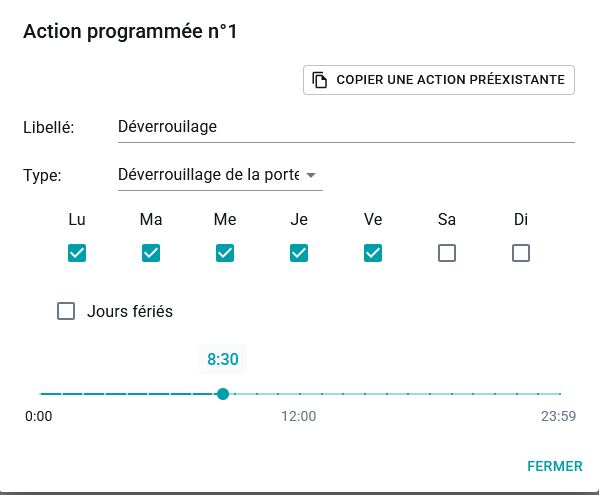
L'action programmée est un verrouillage ou déverrouillage effectuée automatiquement par le produit à des moments (jours, heures, minutes) prédéfinis.
Exemple : grâce à 2 actions programmées, il est possible de programmer une serrure afin qu’elle se déverrouille automatiquement à 8h puis se verrouille automatiquement à 19h. Le nombre maximal d’actions programmées par site est de 10.
Sur le lecteur mural ou le contrôleur de porte, les actions programmées peuvent être mises en place sur des organes de commande à rupture (gâche électrique, ventouse...)
Créer une action programmée
- Cliquer sur + NOUVELLE ACTION
- Indiquez le libellé d’une action
- Choisissez son type (verrouiller ou déverrouiller)
- Choisissez les jours, et l'heure de l'action
- Validez
- Vous devez mettre à jour le produit grâce au bouton CONFIGURER de l'application IwaGestion pour que l'action s'applique.
Astuce : vous pouvez copier une action déjà créée sur une autre porte
Supprimez une action programmée
Pour supprimer une action programmée,
- cliquez sur la croix
- confirmez
- Vous devez mettre à jour le produit grâce au bouton CONFIGURER de l'application IwaGestion pour que l'action s'applique.
Désactivation automatique du passage libre
Pour désactiver automatiquement le passage libre, choisissez le temps après lequel le passage libre se désactive.
Exemple d’un cas d’utilisation : une association sportive à l’ouverture d’un gymnase. L’entraineur arrive, ouvre la porte et la met en passage libre. La porte est configurée avec une temporisation du passage libre de 30 minutes, temps pour lequel les sportifs peuvent arriver avant la fermeture automatique de la porte 30 minutes après sa mise en passage libre par l’entraineur.
Communication prioritaire
Dans le cas où de nombreuses portes requièrent des informations (icône ), les communications inscrites dans les badges que vous enrôlez ne seront pas forcément celles à destination de la porte que vous souhaitez. Le contenu d’un badge peut être visualisé afin de savoir pour quelle porte il porte des informations [30-].
Il est possible de « viser » une porte précise. Celle-ci sera désignée comme prioritaire pour les communications. Ainsi, les badges encodés contiendront en priorité les commandes pour cette porte.
Depuis la page d’une porte (Menu > Portes > sélectionnez une porte).
Dans la partie décrivant le produit associé à cette porte.
Activez l'option "Communication prioritaire".
Données sur le produit
Présente certaines informations du produit : version de firmware, compteur de passage, entrées de liste blanche.
Configurer une porte
La configuration d'une porte permet la mise à jour de la serrure. Les serrures peuvent être mises à jour de plusieurs façons.
À tout moment, vous pouvez visualiser dans le logiciel les portes et les supports d’accès qui ne sont pas à jour. (Icône ).
La configuration permet de mettre à jour la liste blanche des badges,
Configurer la serrure avec l'application mobile iwaGestion
- Placez vous à proximité de la porte à mettre à jour,
- Ouvrez l'application mobile iwaGestion
- Depuis la page listant les portes (Menu > Portes) appuyez sur le logo Bluetooth pour scanner les portes à proximité
-
Les portes détectées à proximité s’affichent dans la liste
-
Cliquez sur la porte de votre choix
- Cliquez sur le bouton "CONFIGURER"
- Le produit clignote : Flash bleu, Flash vert, bip
- La configuration est terminée
- L’icône a disparu
Configurer la serrure avec l’application de l'usager iwaClé
- Placez vous à proximité de la porte à mettre à jour,
- Ouvrez l'application mobile iwaClé
- Cliquez sur la porte de votre choix pour demander l'ouverture
- La configuration de la porte se fait en toute transparence pour l'usage après l'autorisation d'ouverture
Mettre à jour une porte
Mettre à jour la serrure avec des badges usagers
Les badges des usagers avec écriture transportent des informations de mise à jour des serrures.
Cela est totalement transparent pour vos usagers : lors de la mise à jour d’un badge, celui-ci prendra certaines informations qui doivent être communiquées à des produits et les lui communiquera lorsqu’il y sera présenté.
Cette communication par les badges de vos usagers est progressive et son efficacité dépend avant tout de la fréquence de mise à jour des badges et de la fréquence de passages sur les diverses portes.
Il est possible de visualiser le contenu d’un badge afin de savoir pour quelle(s) porte(s) il porte des informations.
Depuis la page d’un usager (Menu > Usagers > sélectionnez un usager).
Pour le badge dont vous souhaitez visualiser le contenu (il doit s’agir d’un badge physique avec écriture, ou d’un badge virtuel iwaClé), cliquez sur les 3 points puis « contenu ».
Vous pourrez visualiser la date de dernière mise à jour (=encodage) du badge ainsi que les communications portées à destination de quelles portes.
Mettre à jour la serrure avec les badges virtuels des usagers
Mettre à jour avec l'application iwaGestion
Pour mettre à jour une porte, procédez comme pour Configurer une porte
Notifications d'une porte
Afin de suivre et de maintenir votre site, le logiciel vous indique plusieurs informations qu’il est important de suivre
État des piles
L’état des piles d’une serrure est continuellement remonté lors des communications avec celle-ci. Il est affiché par une icône dans le logiciel sur la page de sa porte. S’il est critique, l’icône de notification s’ajoute sur la ligne de sa porte dans la liste des portes :
- énergie correcte
- énergie moyenne (<56%)
- énergie faible (<31%)
- énergie en défaut (<18%)
Survolez avec la souris l’icône afin d’afficher la date/heure de la récupération de l’information. Si l'information est ancienne, nous vous conseillons de récupérer l'état de la pile : Configurer une porte
Vous pouvez être notifié par e-mail lorsqu'un état de pile faible est remonté, pour cela, configurez le paramètre global "notifications e-mail"
État des portes

Si des informations (droits d’accès, configuration, …) doivent être communiquées à un produit, sa porte affichera une icône orange sur sa page et dans la liste des portes. Il est possible d’avoir plus de détail en survolant l’icône.
Cet icône indique que des communications doivent être transmises à la porte. la mise à jour du produit peut se faire de plusieurs façons
- badge virtuel iwaClé,
- application iwaGestion
- badges physiques avec écriture,
- Si le support d’accès (badge physique avec écriture) d’un usager est à jour, l’usager aura ses accès même si la porte ne dispose pas de toutes les informations.
- Un badge virtuel iwaClé peut être considéré comme toujours à jour et dispose de ses droits d’accès « en direct », à condition que l’appareil ait accès à internet lors de la demande d’accès (sinon le badge « hors ligne », potentiellement non à jour, est utilisé).
Mise à jour du Firmware 

Si un nouveau firmware est disponible, le logo "mise à jour firmware disponible" apparait sur la fiche de la porte.
- A proximité de la porte
- Ouvrez l'application iwaGestion
- Dans la liste des portes, cliquez sur l'icône BLE
- Cliquez sur la porte à mettre à jour
- Cliquez sur l'icône indiquant indiquant une mise à jour firmware disponible
- Cliquez sur le bouton "Mettre à jour" (uniquement visible si la serrure est détectée à proximité)
- Attendre la fin de la mise à jour
Si la serrure reste allumée en rouge fixe,
Supprimer une porte
Afin d’être supprimée, une porte doit préalablement être désassocié de son produit.
Depuis la page d’une porte (Menu > Portes > sélectionnez une porte).
Dans la partie « Porte ».
Cliquez sur le bouton "poubelle". Confirmez.
Désassocier un produit d'une porte
Dans la partie décrivant le produit associé à cette porte :
- Cliquez sur le bouton "poubelle" à droite du type de produit.
- Confirmez.
Attention : le produit n'est pas encore désassocié, lors de la prochaine communication avec le produit, celui-ci sera désassocier et restera déverrouillé.
Une fois le processus terminé, votre porte ne disposera plus de produit et vous pourrez lui en réassocier un nouveau produit ou supprimer la porte.
Mettre le produit en SAV
Le bouton disponible après avoir demandé la désassociation concerne la mise en SAV. Le SAV ne doit être utilisé qu’à la demande de Pollux.
La mise en SAV enlèvera instantanément le produit du logiciel, vous permettant d’installer un autre produit sur votre porte, mais le produit mit en SAV restera dans son état actuel et devra être renvoyé à Pollux pour réparation. Vous ne pouvez plus l'utiliser en l'état.