Paramètres
Aide dédiée à la description des paramètres du logiciel iwaGestion. Les paramètres se trouvent dans la barre de menu du logiciel.
Paramètres globaux
Paramètres
- Jours fériés automatiques : activer ou désactiver. (Jours fériés nationaux français).
- Changements d’heures automatiques : activer ou désactiver. (Changement d’heure France métropolitaine).
- désactiver l'une de ces options ci dessous si vous n'utilisez par les smartphones ou les badges physiques pour ouvrir les serrures.
- Activation du Bluetooth sur les produits :
- Activation du RFID (badges physiques) sur les produits
- Durée de stockage des évènements : permet de conserver les évènements pendant le nombre de jours indiqué. Au delà, les événements ne sont plus disponibles sur le logiciel et sur les produits.
- minimum : aucun événement enregistré
- Maximum : 365 jours
- Formater le badge lors de la restitution
- Rendre disponible les actions programmées : activer pour débloquer les fonctionnalités liées aux actions programmées
- Rendre disponible les options (passage libre) : activer pour débloquer les fonctionnalités liées au passage libre
- Notifications e-mail : inscrire un email pour être notifié certaines actions comme l'alarmes d'un CPC, les piles faibles, les demandes de réservations
- Votre abonnement : permet de connaître le nombre d'items utilisé dans votre logiciel
Valeurs par défaut
- Durée de déverrouillage par défaut : c'est la valeur que prendra par défaut la durée de déverrouillage sur la page d’une porte. La valeur effective reste ensuite modifiable pour chaque porte.
- Mémoire allouée par défaut des badges/cartes : à définir en fonction des badges utilisés. Nous vous conseillons 500 octets pour garantir une lecture rapide.
- 0 octet : pas d'écriture sur le badge. Utilisation du numéro physique du badge.
- 32 octets : utilisation du numéro logique protégé iwa inscrit dans le badge.
- 500 octets et plus : le badge transporte les droits d'accès de l'usager, les mises à jour du site pour les serrures, et les événements.
- 0 octet : pas d'écriture sur le badge. Utilisation du numéro physique du badge.
- Temporisation passage libre par défaut : activer cette option pour choisir la durée par défaut de la temporisation du passage libre (à partir de la durée, le passage libre est désactivé automatiquement)
- Début de validité par défaut des badges
- Fin de validité par défaut des badges
- Permettre IwaClé hors ligne par défaut : A la création d'un badge virtuel, le badge sera autorisé par défaut à ouvrir même sans connexion internet. Ce paramètre est modifiable pour chaque badge virtuel.
- Renouvellement forcé par défaut
Mot de passe
Cette page vous permet de modifier le mot de passe de votre compte permettant l'accès au logiciel.
Renseignez votre mot de passe actuel et le nouveau puis validez.
Comptes
Cette page vous permet :
- de créer des comptes gestionnaire
- de connaitre les comptes qui ont accès à votre site
Il existe plusieurs types de comptes permettant l’accès au logiciel :
- Super-administrateur : accès total au logiciel. Ils sont exclusivement gérés par Pollux. Les super administrateurs ont la possibilité de créer des comptes administrateur ou restreint.
- Administrateur : accès total à toutes les fonctionnalités du logiciel, hormis la gestion des comptes.
- Restreint : périmètre de visibilité et fonctionnalités configurables.
Création d’un nouveau compte administrateur
- Cliquez sur le bouton « + nouveau compte ».
- Indiquez l’adresse e-mail du compte à créer.
- Indiquez le type de compte : administrateur
- Confirmez : Le compte est créé, vous êtes redirigé sur la page permettant de le gérer.
- cliquez sur le bouton : envoyer un email
Création d'un compte restreint
- Cliquez sur le bouton « + nouveau compte ».
- Indiquez l’adresse e-mail du compte à créer.
- Indiquez le type de compte : restreint
Vous avez la possibilité (facultative) de copier les restrictions d’un compte déjà existant comme base pour le nouveau compte.
- Confirmez : Le compte est créé, vous êtes redirigé sur la page permettant de le gérer.
Configurer les restrictions du compte comme vous le souhaitez.
Par défaut, à la création d’un compte restreint (sans copie d’un autre compte), celui-ci n’a aucune
capacité. Cela vous permet d’ajouter uniquement les capacités nécessaires souhaitées.
Quelques exemples permis par ce système de restrictions :
- un compte qui ne peut gérer qu’une sous-partie du site (certains usagers, certaines portes).
- un compte qui peut uniquement mettre à jour les badges, sans avoir aucune visibilité sur les
usagers/portes.
- un compte qui peut tout faire sauf voir les évènements.
Cliquez sur le bouton « envoyer l’e-mail de création de compte » afin qu’un e-mail automatique
permettant d’initialiser le mot de passe du compte soit envoyé à l’adresse mail du compte.
Suppression d’un compte
Depuis la page d’un compte (Menu > Paramètres > Comptes > sélectionnez un compte).
Cliquez sur le bouton en haut à droite. Confirmez.
Journal d'audit
Le journal d'audit répertorie les actions effectuées dans le logiciel.
Cela permet par exemple de tracer l'origine d'une modification de droit d'accès.
Importations
! Avant tout import assurez-vous d’avoir créé vos groupes de portes, groupes d’usagers et profils d’accès.
Suivez les étapes proposés dans le logiciel :
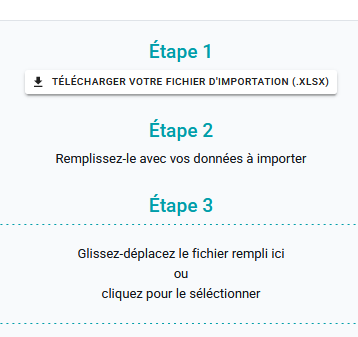
1/ Import des portes
2/ Import des usagers
- Téléchargez à nouveau le fichier excel via le menu Paramètres / Importations.
- Remplir l’onglet « usagers » en renseignant la ligne complète (seule l’adresse e-mail est facultative) pour chaque usager et en vous aidant de l’onglet « instructions ».
- Sauvegarder le fichier rempli.
- Glissez-déplacez le fichier rempli ou cliquez pour le sélectionner.
- Un résumé de l’importation à venir s’affiche.
- Vérifiez puis confirmez l’importation des données.
L’importation est un ajout de données (usagers ou portes). Si les données importées existent déjà, vous obtiendrez des doublons dans votre base de données.