Droits d'accès
- Calendriers
- Paramétrer un profil d'accès et un profil personnel
- Profil d'accès
- Ajouter des droits d'accès à un usager
- Vue matricielle
Calendriers
Les calendriers permettent d'appliquer un planning par porte par usager.
Les calendriers sont créés dans ce menu et utilisables dans les droits d'accès des usagers.
Un calendrier « illimité » existe par défaut et il n’est pas modifiable. C'est un calendrier qui correspond à : « 7j/7 24h/24 »
Créer un calendrier
- Renseignez le libellé de votre calendrier.
Un calendrier se compose de 1 à 8 plannings. A la création, un premier planning vierge apparait. Pour le compléter, vous devez choisir :
- les jours de la semaine : cochez les jours pour lesquels le planning s’appliquera.
- « congés / jours fériés » : cochez pour que le planning s’applique durant les jours fériés.
- « Récurrent » : décochez afin de restreindre le planning à une semaine particulière.
- Tranche horaire : une ou deux tranche(s) horaire(s) :
- Déplacez les curseurs afin d’obtenir la tranche horaire pour laquelle l’accès sera autorisé.
- Ajoutez la seconde tranche horaire en cliquant sur le bouton « + »
- supprimez la en cliquant sur le bouton « - »
- Option : ajoutez un planning si besoin (8 planning sont disponibles pour chaque calendrier)
- Cliquez sur "Confirmer"
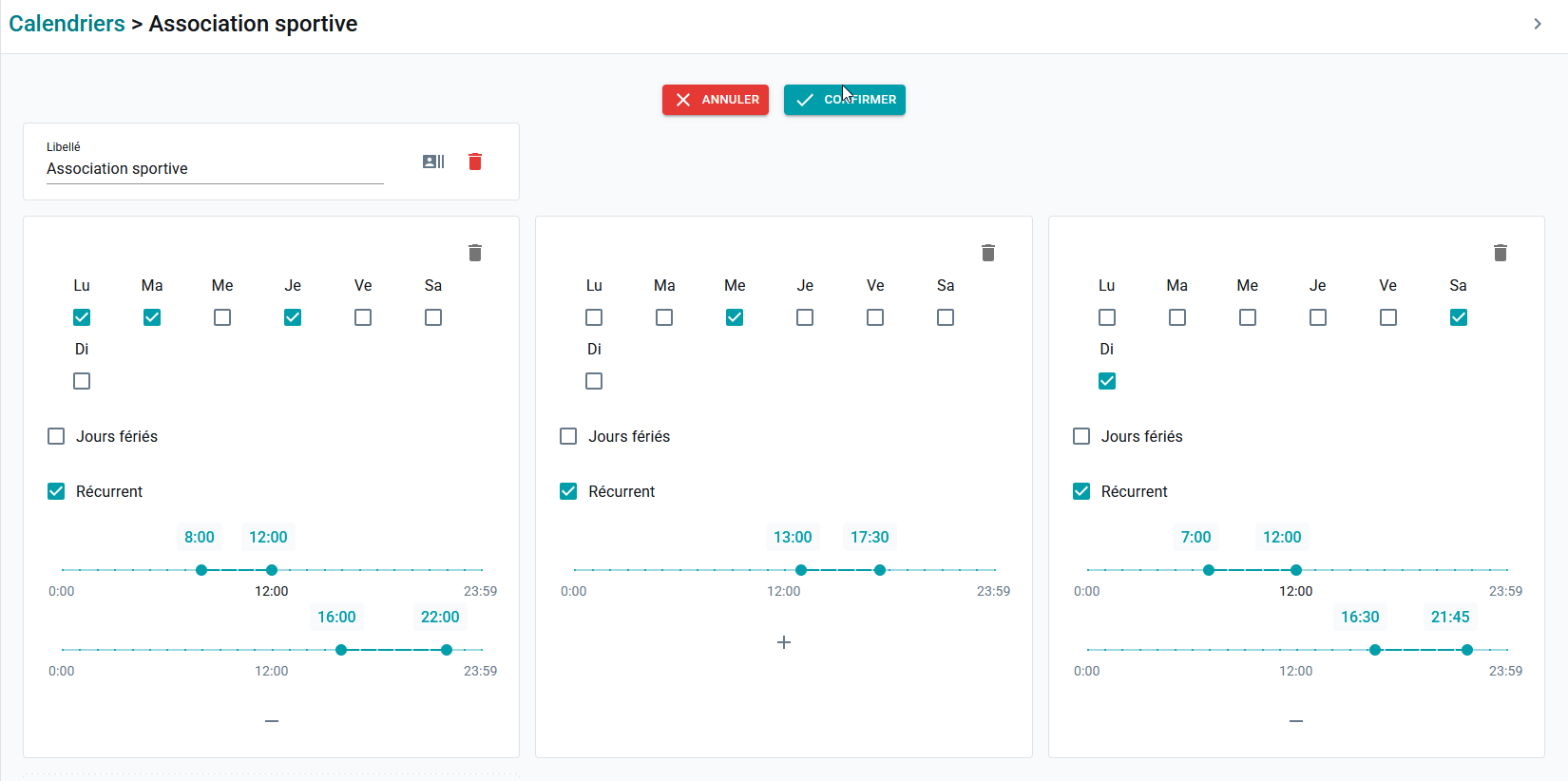
Les planning d'un calendrier sont cumulatifs. Pour supprimer un planning, cliquez sur l’icône "poubelle" du planning et confirmez
Exemple d'un calendrier avec plusieurs planning
Supprimer un calendrier
Attention : si le calendrier supprimé est utilisé par des usagers, il sera remplacé automatiquement par le calendrier "illimité". Pour connaitre les usagers utilisant le calendrier, cliquez sur le logo"bonhomme" à droite du libellé. La liste des usagers utilisant le calendrier apparait.
- Ouvrez le calendrier que vous souhaitez supprimer
- Cliquez sur la poubelle rouge à droite du libellé
- cliquez sur "Confirmer"
Paramétrer un profil d'accès et un profil personnel
Que ce soit dans les droits d’accès d’un profil d’accès ou dans les droits personnels d’un usager, vous pouvez définir des droits d’accès de la façon suivante :
- Ajouter des droits personnels : cliquez sur le bouton "Ajouter" pour ajouter les accès aux portes qui ne sont pas dans la liste de ses droits d'accès personnels.
- cochez les portes dont vous souhaitez ajouter l'accès (vous pouvez rechercher une porte par son nom, ou son numéro de série. vous pouvez filtrer par "groupes de portes"
- choisissez le calendrier associé à l'ensemble des portes que vous avez coché
- cochez la case "passage libre" si vous souhaitez ajouter l'option aux portes sélectionnée
- Copier des droits personnels : vous pouvez copier les droits d'accès d'un autre usager
- Supprimer des droits personnels :
- cochez les portes dont vous souhaitez supprimer l'accès,
- puis cliquez sur "supprimer"
- puis cliquez sur "confirmer"
- Modifier des droits personnels
- cochez les portes que vous souhaitez modifier,
- puis cliquez sur "modifier"
- vous pourrez modifier le calendrier associé à cette porte, et activer/désactiver l'option passage libre
- cliquez sur "valider"
Profil d'accès
Un Profil d’accès permet une liste de droits d’accès auxquels plusieurs usagers peuvent être associés.
Créer un profil d'accès
Renseignez le libellé de votre profil. Confirmez.
Paramétrer un profil d’accès ;
"Droits d'accès" : défini à quelles portes et selon quels calendriers le profil donne accès.
Pour plus de détail sur l’ajout et la modification de droits d’accès, se référer à la page Paramétrer un profil d'accès et un profil personnel
" Usagers " : à quels usagers le profil d’accès s’applique.
L’ajout d’un usager au profil se fait depuis la page de l’usager.
Retirer un usager d'un profil d'accès
- Sélectionnez l'usager ou les usagers à supprimer du profil d'accès
- Cliquez sur les 3 points
- « retirer les usagers sélectionnés »
- Confirmez
Supprimer un profil d'accès
Aucun usager ne doit être associé au profil afin de pouvoir le supprimer. Retirez les usagers du profil au préalable, puis cliquez sur la poubelle rouge, et confirmez.
Ajouter des droits d'accès à un usager
L'usager peut cumuler des droits d'accès personnel et un profil d'accès
Donner un profil d’accès à un usager
Pour donner un profil d'accès à un usager, vous devez au préalable avoir créé le profil d'accès souhaité.
- Sélectionnez le profil souhaité puis confirmez.
Les droits propres au profil d'accès s’afficheront sur la page de l’usager. Ces droits étant propre au profil et affectant potentiellement d’autres usagers, ils ne sont pas modifiables depuis cette page.
Vous pouvez donner un profil d’accès à un usager qui n’en possède pas encore un.
Droits d’accès personnels d’un usager
Il s’agit des droits d’accès hors profil d’accès, donnés spécifiquement à chaque usager.
Ces droits personnels permettent de venir ajouter des droits supplémentaires, en plus du profil auquel appartient l’usager le cas échéant. Les droits personnels sont prioritaires par rapport aux droits des profils d’accès.
Pour plus de détail sur l’ajout et la modification de droits d’accès, se référer à la page Paramétrer un profil d'accès et un profil personnel
Exemples de possibilités en utilisant à la fois des profils et des droits personnels :
Le profil donne accès aux portes communes, les droits personnels de l’usager lui donnent accès à des portes non communes supplémentaires
Pour chaque porte, vous pouvez choisir : le calendrier associé à la porte, activer l'option passage libre
Vue matricielle
La vue matricielle vous permet d'avoir une vision d'ensemble de votre site.
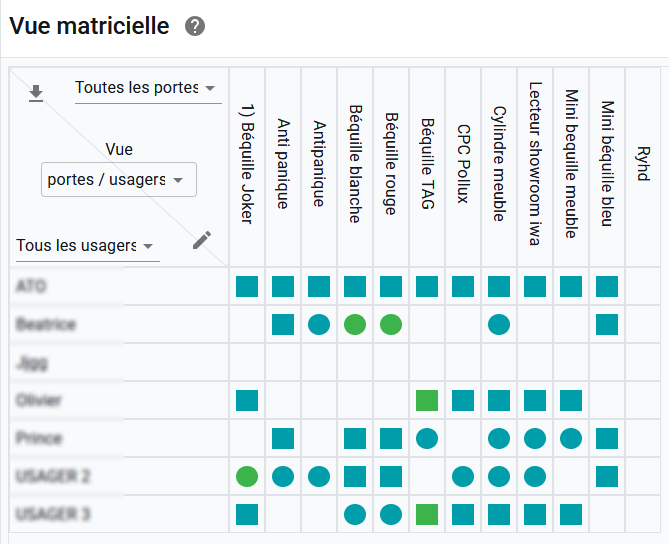
La vue : pour modifier la vue
- cliquez sur l'ascenseur sous Vue
- choisissez la vue : portes/usagers ou profils
Les filtres : pour plus de lisibilité, vous pouvez filtrer
- par groupe d'usagers
- par groupe de portes
Modification des droits depuis la vue matricielle
- cliquez sur le bouton "stylo"
- La vue est en mode édition
- Choisissez le calendrier à associer
- Cliquez sur la case à ajouter
- Pour supprimer un droit : cliquez sur la case du droit à supprimer
Exporter la vue matricielle : cliquez sur le bouton "export" en haut à gauche de la vue